
Si sueles enviar muchos correos parecidos —respuestas frecuentes, instrucciones, confirmaciones, pequeños textos comerciales— las plantillas de Gmail te pueden ahorrar muchísimo tiempo.
En este tutorial verás cómo activarlas, crearlas y usarlas en tu día a día.
Tabla de Contenidos
Activar las plantillas en Gmail
- Entra en Gmail desde el ordenador.
- Arriba a la derecha, haz clic en Configuración → Ver todos los ajustes.
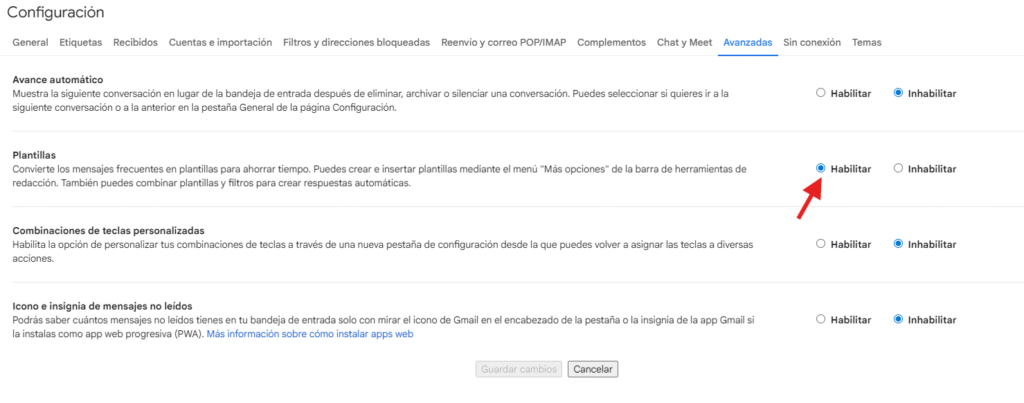
- Ve a la pestaña Avanzadas.
- Busca la opción Plantillas y pulsa Habilitar.
- Guarda los cambios.
Con esto ya puedes empezar a crear tus propias plantillas.
Crear tu primera plantilla
- Haz clic en Redactar para abrir un nuevo email.
- Escribe el texto que quieras guardar como plantilla.
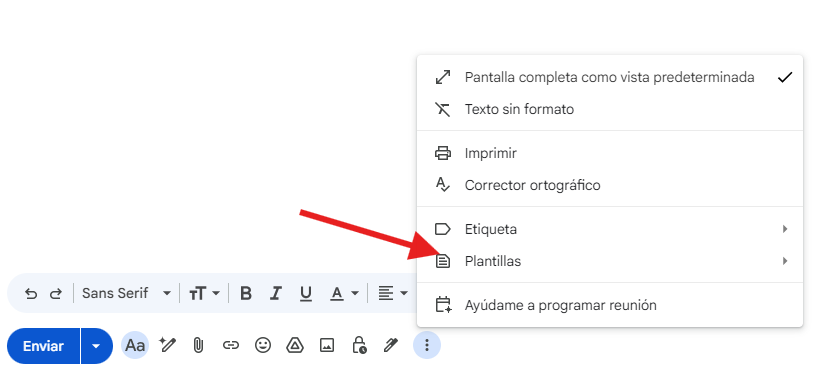
- Pulsa los tres puntos (abajo a la derecha).
- Entra en Plantillas → Guardar borrador como plantilla → Guardar como nueva plantilla.
- Ponle un nombre para reconocerla fácilmente.
Tu plantilla ya está guardada.
Usar una plantilla en un correo nuevo
- Abre un nuevo mensaje con Redactar.
- Pulsa los tres puntos → Plantillas.
- Selecciona la plantilla que quieras usar.
- El texto aparecerá automáticamente en el email.
Ahora solo ajustas lo necesario y envías.
Actualizar o borrar plantillas existentes
Actualizar:
- Redacta un email con el texto ya corregido.
- Tres puntos → Plantillas → Guardar borrador como plantilla → selecciona el nombre de tu plantilla → Sobrescribir.
Borrar:
- Tres puntos → Plantillas → Borrar plantilla → selecciona la que quieras eliminar.
Consejos para sacar el máximo partido
- Crea plantillas para preguntas frecuentes de clientes.
- Úsalas como base y personaliza solo los detalles.
- Mantén tus plantillas cortas y claras para que no suenen robóticas.
- Revisa tus plantillas cada cierto tiempo para que siempre estén actualizadas.